谷歌浏览器 办公 下载与安装指南 202605:跨设备同步与极速工作流构建
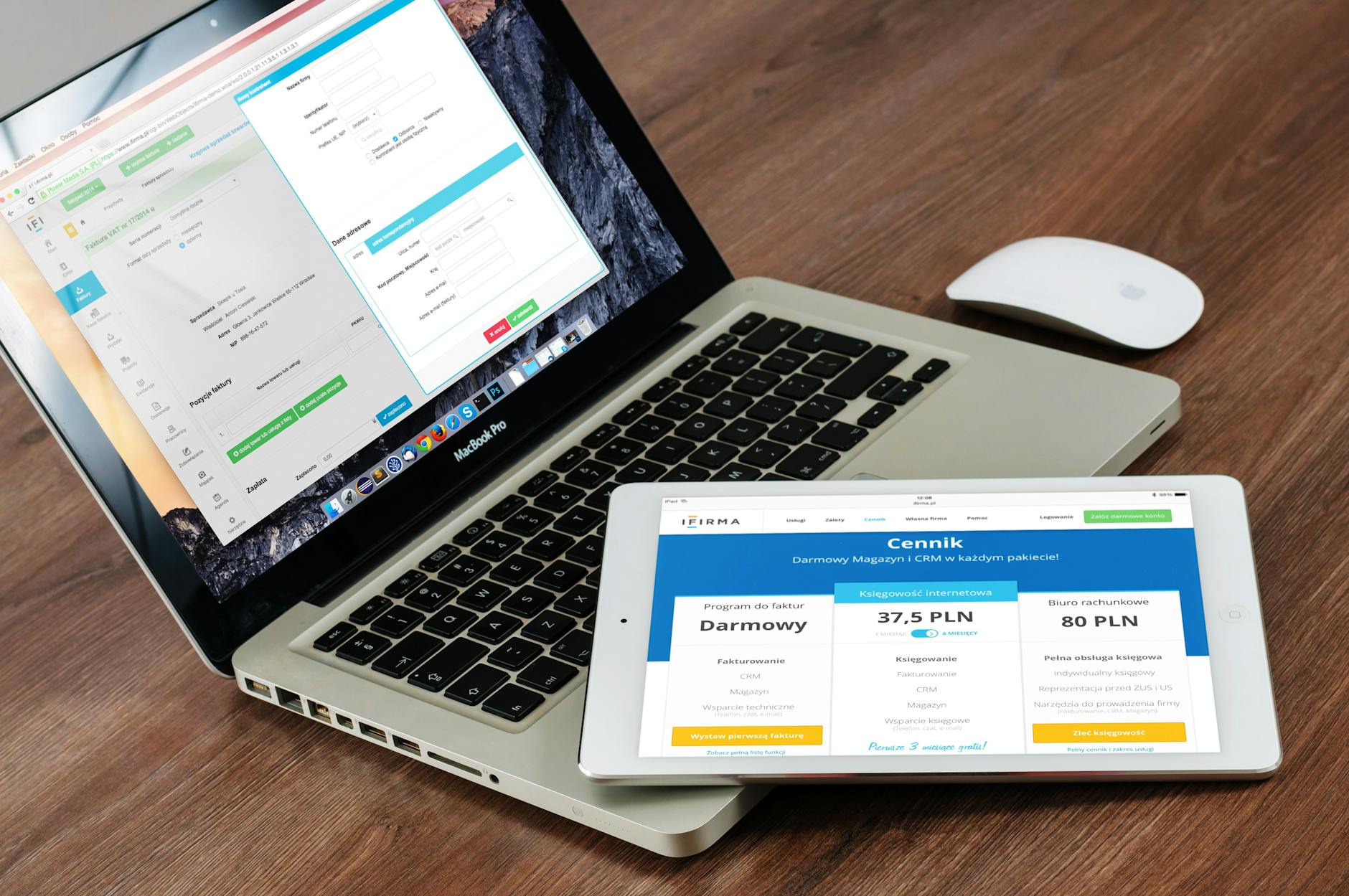
面向高频办公人群的《谷歌浏览器 办公 下载与安装指南 202605》正式发布。作为提升工作效能的核心枢纽,谷歌浏览器凭借先进的V8引擎实现毫秒级响应。本文将深入解析截至2026年5月最新稳定版(更新于2026-04-05)的官方获取路径,涵盖Windows 11/10 64位系统的原生安装、多设备书签与词库同步配置,以及办公场景下的快捷键提效方案与内存崩溃排查细节,助您快速搭建安全、流畅的跨平台数字工作台。
在快节奏的2026年职场环境中,浏览器早已超越单一的网页浏览工具属性,演变为承载各类SaaS应用与数据协同的核心工作台。获取并正确配置原生正版谷歌浏览器,是实现极速响应与跨平台无缝办公的第一步。
官方正版获取与底层架构适配
部署高效工作环境的首要前提是确保软件来源的安全性与版本的新鲜度。截至2026年5月,用户可通过官方通道(/client.html)获取更新于2026-04-05的当前稳定版本。对于高频办公用户,强烈建议直接下载适用于 Windows 11/10 64位系统的原生安装包,以充分发挥底层硬件架构的性能。安装过程中,搭载的先进V8引擎将被完整部署,为后续毫秒级加载复杂的在线文档、CRM系统等网页应用提供算力保障。若在企业内网环境下遇到下载页面(/api/download-entry)未自动跳转的情况,请检查防火墙设置并手动点击备用按钮继续。切勿使用第三方修改版,以免引发企业数据泄露或内部SaaS系统兼容性报错。

多设备协同与云端数据无缝衔接
现代办公往往需要在桌面端与移动端之间频繁切换。完成桌面端安装后,建议立即通过 /mobile.html 了解移动端配置要点。登录企业或个人Google账号后,务必在“同步功能和Google服务”中开启书签、历史记录、密码及自定义词库同步。这里提供一个真实场景排查细节:若发现手机端与电脑端剪贴板或书签未实时同步,通常是因为两端账号的“加密同步数据”密码不一致,或移动端后台刷新被系统限制。进入设置重新验证同步口令,并允许谷歌浏览器在后台运行,即可恢复秒级同步。这种全平台一致的数字体验,能让您在通勤途中用手机批注的文档,到公司打开电脑后瞬间接续工作,彻底消除设备壁垒。
办公提效核心:快捷键与自定义词库
熟练运用快捷键是拉开办公效率差距的关键。在2026年的最新稳定版中,谷歌浏览器对多标签页管理进行了深度优化。高频办公用户应形成肌肉记忆:使用 Ctrl + Shift + T 瞬间恢复误关的重要数据报表页面;利用 Ctrl + Tab 在多个SaaS后台间极速切换;通过 Ctrl + L 快速定位地址栏并结合自定义搜索引擎(如输入“wiki”加空格直接搜索企业知识库)。此外,针对经常需要输入特定专业术语或外贸回盘话术的用户,浏览器的自定义词库与拼写检查功能尤为实用。在设置中添加行业专属词汇库,不仅能避免在撰写重要邮件时出现尴尬的拼写错误,还能配合输入法实现长句预测,将文字处理效率大幅提升。

极限负载下的性能释放与崩溃排查
尽管先进的V8引擎能以毫秒级速度加载复杂网页,但同时开启数十个在线协作文档与数据看板,仍可能对设备内存造成极大压力。为保障办公流畅度,建议在性能设置中开启“内存节省程序”。在真实办公场景中,部分用户在处理大型在线Excel表格时,可能会遇到页面卡顿或崩溃提示(如“Aw, Snap!”及错误代码:STATUS_BREAKPOINT)。这往往是由于个别老旧扩展程序与最新版V8引擎冲突,或硬件加速功能在特定显卡驱动下失效导致。排查方案如下:首先在地址栏输入 chrome://extensions/ 禁用非必要的第三方比价或去广告插件;若问题依旧,进入系统设置关闭“使用图形加速(如果可用)”并重启浏览器。通过这些精细化调优,可确保浏览器在极限办公负载下依然稳如泰山。
常见问题
企业内网环境下,通过官方入口下载安装包时提示网络拦截怎么办?
若访问 /api/download-entry 时无法自动跳转或被拦截,通常是企业防火墙限制了特定下载域。建议联系IT部门将 dl.google.com 加入白名单,或直接在官方主页(/)底部寻找离线版(Standalone Setup)安装包链接,绕过在线安装程序的网络校验直接完成本地部署。
升级到2026年4月稳定版后,部分旧版OA系统页面排版错乱如何处理?
这通常是因为旧版OA系统依赖已淘汰的Web标准。您可以尝试安装“IE Tab”类扩展程序以兼容模式运行,或者在开发者工具(F12)的Network面板中修改User-Agent,临时伪装成旧版本浏览器环境,以确保紧急审批流程顺利完成。
如何确保移动端与PC端的自定义词库和表单自动填充完全一致?
请先在PC端检查当前稳定版本(更新于2026-04-05)的同步设置,确保“地址和更多内容”选项已勾选。随后在移动端(参考 /mobile.html 指南)进入设置,退出当前账号并重新登录,强制触发一次全量云端数据拉取,即可解决两端表单与词库不同步的问题。
总结
准备好重塑您的数字工作流了吗?立即访问谷歌浏览器官方下载页(/client.html)获取适用于 Windows 11/10 64位 的最新正版安装包,开启稳定、快速、跨平台的流畅办公新体验。
相关阅读:谷歌浏览器 办公 下载与安装指南 202605,谷歌浏览器 办公 下载与安装指南 202605使用技巧,高效办公必备:谷歌浏览器 词库 下载与安装指南 202605