相关推荐
快速下载
下载 谷歌浏览器谷歌浏览器 办公 下载与安装指南 202604:打造极致生产力工作站
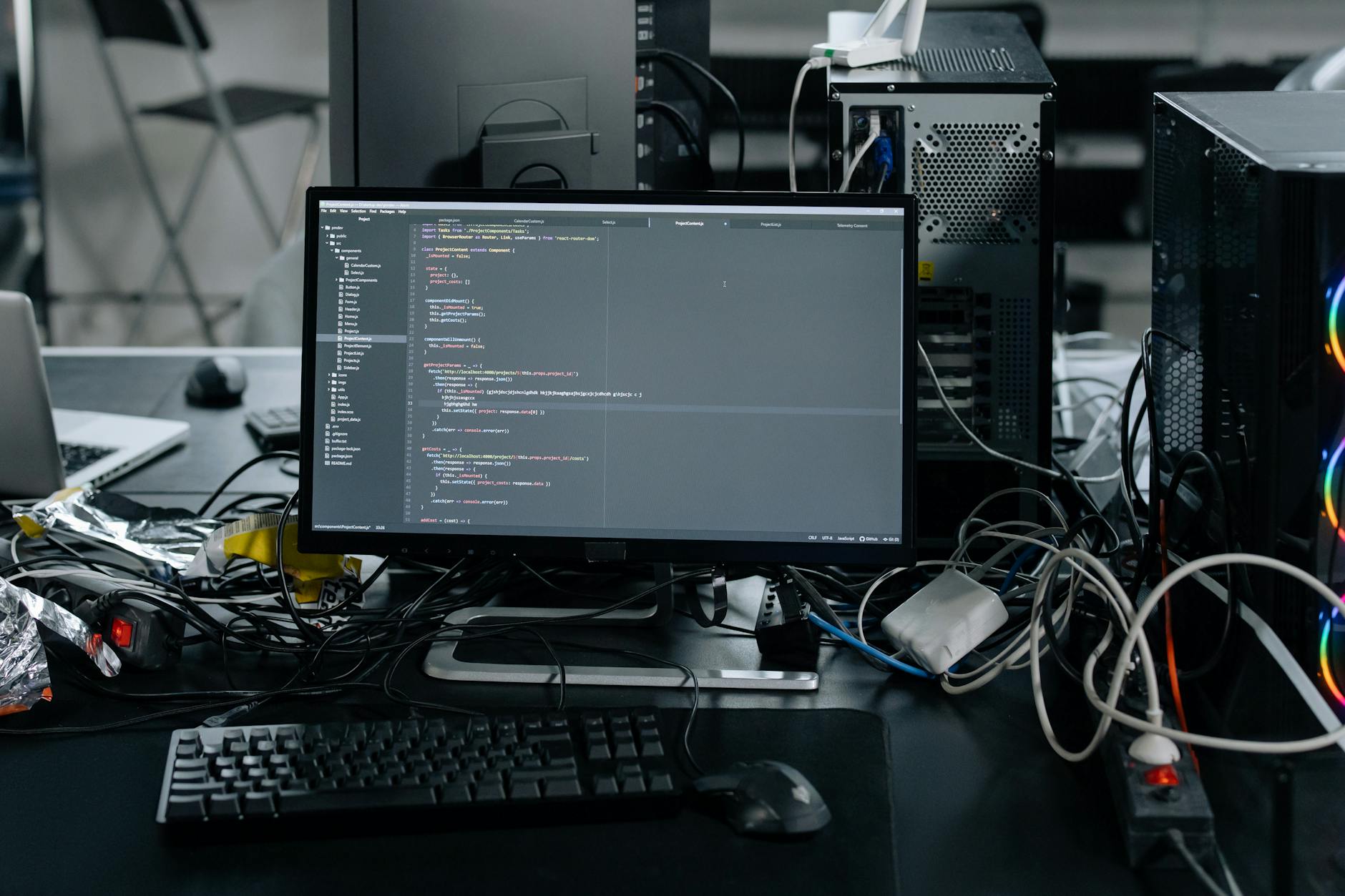
针对 2026 年 4 月最新的办公环境需求,本指南深度解析谷歌浏览器的下载、安装及高级办公配置。涵盖多设备同步、核心快捷键应用及针对高频办公场景的词库优化。无论您是处理复杂的在线文档还是进行跨平台协作,本文将助您快速构建一个稳定、高效的数字办公空间,确保在 2026Q2 的职场竞争中保持技术领先,解决安装报错与性能瓶颈。
在数字化办公深度普及的 2026 年,浏览器已不再仅仅是网页浏览工具,而是承载了 90% 办公任务的核心工作站。本指南专为追求效率的职场人士打造,旨在通过 202604 版本的最新特性,优化您的下载安装流程与日常操作逻辑。
2026年4月版本演进:从官网获取稳定生产力基石
访问官方地址获取 202604 迭代后的稳定版(建议版本号不低于 v142.0.x),这是确保办公安全的第一步。安装过程中,建议勾选“为所有用户安装”以获取更完整的系统权限支持。对于企业环境,务必检查是否启用了 MSI 封装格式,以便于 IT 部门进行静默部署。安装完成后,通过地址栏输入 `chrome://version` 确认内核版本,确保其支持最新的 WebAssembly 扩展,这对于运行大型在线表格或 3D 协作工具至关重要。若遇到“无法连接到更新服务器”的错误代码 0x80042194,通常是由于企业防火墙拦截了 Google Update 服务,需手动配置代理或使用离线安装包进行覆盖安装。

跨设备无缝衔接:解决多终端办公的“信息孤岛”
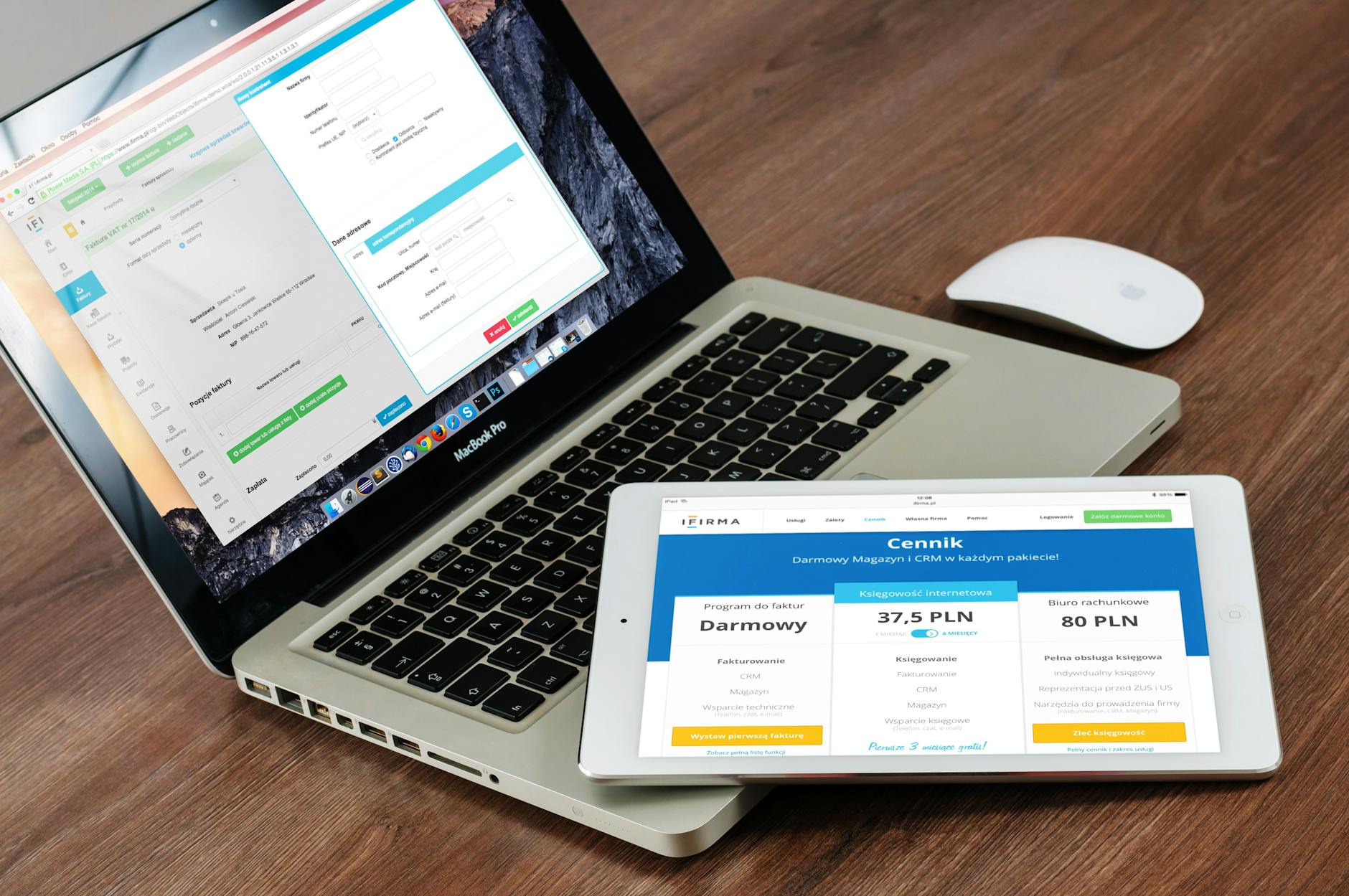
办公用户最核心的需求是数据同步。登录 Google 账号后,不仅是书签,连同打开的标签页、密码及自定义词库都能瞬间同步。场景模拟:当你在通勤途中用手机端 Chrome 浏览了一篇深度行业报告,回到办公室打开电脑版,点击“历史记录”中的“来自其他设备的标签页”即可一键接力工作。针对 2026 年的远程办公趋势,建议在“同步设置”中开启“加密同步数据”,使用自定义同步密码,确保即使账号在公共设备登录,敏感的办公数据也不会泄露。此外,利用“发送到您的设备”功能,可以秒级将 PC 端处理一半的工单推送到平板电脑,实现真正的移动化办公。
键盘流操作指南:将浏览器变为你的第二大脑
摆脱鼠标依赖是提升办公效率的捷径。除了基础的 Ctrl+T 新建标签,高频办公场景中 Ctrl+Shift+T(恢复误删标签)和 Ctrl+L(快速定位地址栏)能节省大量碎片时间。针对多任务并行,利用 Ctrl+1 到 Ctrl+8 快速切换特定序号的标签页。若你正在处理多组项目,右键点击标签页选择“向组中添加标签页”,并为其分配特定的颜色和名称,如“财务报表”或“客户跟进”,这种视觉化的分类管理能显著降低认知负荷。202604 版本增强了标签组的持久化功能,即使重启浏览器,预设的办公标签组也会自动恢复,极大缩短了每日进入工作状态的准备时间。

性能调优与故障排查:应对高负载办公挑战
长时间开启数十个办公页面常导致内存占用过高。进入“设置-性能”,确保“内存节省模式”已开启,它会自动释放后台闲置标签页占用的资源。实战排查:若遇到网页显示异常或插件冲突,按下 Shift+Esc 调出浏览器自带的任务管理器,精准识别并结束占用 CPU 异常的进程,无需重启整个浏览器。此外,针对 2026 年网页对硬件加速的要求,若在视频会议中出现闪烁,尝试在系统设置中切换“使用图形加速”开关,通常能解决 90% 的渲染兼容性问题。对于深度办公用户,定期清理 `chrome://settings/clearBrowserData` 中的缓存文件,能有效解决在线办公软件加载缓慢的顽疾。
常见问题
为什么我的离线安装包在 2026 年 4 月版本中无法自动更新?
这通常是因为离线包未包含 Google Update 服务组件。建议在安装后,手动下载并运行官方的 GoogleUpdateSetup.exe,或者在“关于 Chrome”页面手动触发检测。若在受控办公环境下,请咨询 IT 管理员是否通过组策略(GPO)禁用了自动更新功能。
办公场景下,如何快速迁移旧浏览器的自定义词库到 Chrome?
Chrome 支持导入标准格式的词库文件。进入“设置-语言-拼写检查-自定义拼写检查”,可以手动添加办公常用术语。若需批量迁移,建议利用第三方同步插件或将词库整理为文本格式,直接粘贴至 Chrome 的 User Data 目录下的 Custom Dictionary 文件中。
安装时提示“无法验证安装程序”或“签名过期”该如何处理?
这多见于系统日期设置错误或根证书未更新。请首先校准系统时间至 2026 年 4 月当前日期。若问题依旧,请访问官方渠道重新下载,确保安装程序的数字签名在有效期内。对于 Windows 10/11 用户,尝试右键以管理员身份运行安装程序,以绕过部分权限拦截。
总结
立即获取 202604 官方稳定版,开启你的高效办公之旅。点击此处进入官方下载页面,体验极速生产力。
相关阅读:谷歌浏览器 办公 下载与安装指南 202604,谷歌浏览器 办公 下载与安装指南 202604使用技巧,谷歌浏览器 词库 更新日志与版本变化 2026:提升办公效率的输入进阶指南