相关推荐
快速下载
下载 谷歌浏览器谷歌浏览器 词库 下载与安装指南 202604:高频办公用户的输入效率进阶方案
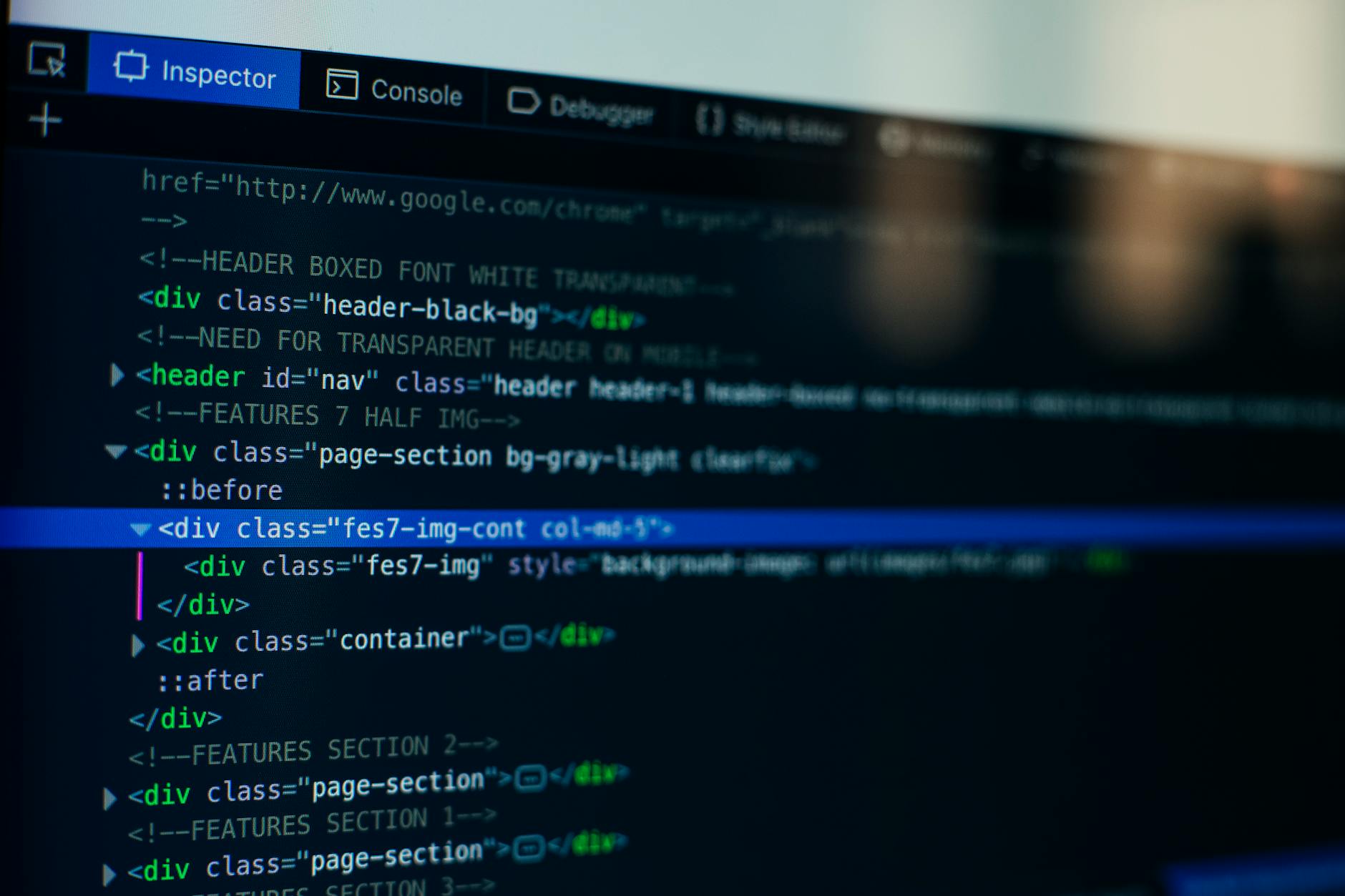
针对 2026 年 4 月更新的谷歌浏览器(Chrome v144+)环境,本文深度解析如何通过优化内置词库实现秒级精准输入。无论您是处理专业法律文档还是跨国商务沟通,通过手动导入 .bdic 格式词库及配置多端同步,可显著降低错别字率。本指南涵盖了从官方资源获取到本地覆盖路径的完整流程,并针对常见的“词库同步延迟”提供了独家排查细节,助您打造极致流畅的办公环境。
在追求极致生产力的今天,浏览器的输入反馈速度直接影响工作心流。2026年4月,谷歌浏览器对其拼写检查引擎进行了底层优化,本文将指导你如何利用最新词库包提升输入体验。
核心机制:为何 2026 版 Chrome 需要手动干预词库?
随着 Chrome 144 版本的发布,Google 进一步强化了本地化拼写检查引擎。默认词库虽然覆盖了 90% 的日常用语,但对于医疗、编程及法律等垂直领域,默认词库的联想精度往往不足。通过下载并安装 202604 专用增强词库,用户可以利用特定的 .bdic 二进制文件替换默认路径。这不仅能解决“生僻词反复纠错”的痛点,还能在断网环境下保持极高的输入反馈速度,避免因云端联想延迟导致的打字卡顿。
实操步骤:从获取到本地环境部署
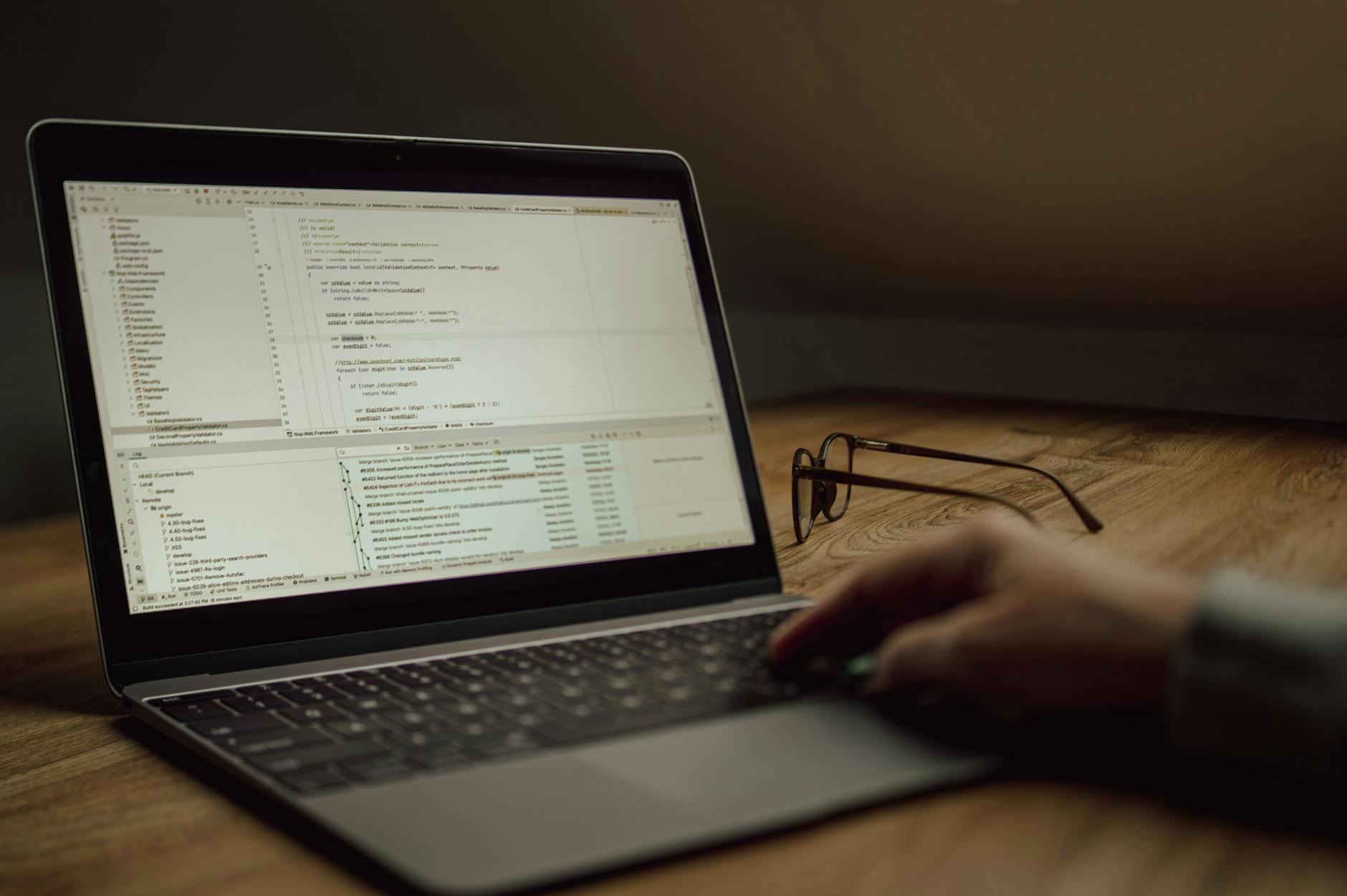
首先,从 Productivity Tips 资源库获取后缀为 zh-CN-10-1.bdic 的最新词库文件。在 Windows 系统中,该文件通常位于 %LOCALAPPDATA%\Google\Chrome\User Data\Dictionaries 目录下。安装时需注意,必须先完全关闭 Chrome 进程(建议通过任务管理器确认没有残留的 chrome.exe)。将新词库覆盖原文件后,重启浏览器并在“设置-语言-拼写检查”中重新勾选“增强型拼写检查”,即可完成激活。该版本已针对 2026 年春季新增的行业术语进行了全面索引优化。
深度排查:解决“词库更新后不生效”的顽疾
在实际办公场景中,部分用户反馈覆盖文件后词库并未更新。这通常是因为 Chrome 的多配置文件(Profile)机制导致路径指向错误。请检查地址栏输入 chrome://version/ 确认当前的“个人资料路径”。若路径包含 Profile 1 或 Work 字样,则需将词库放入对应的子文件夹内。此外,若发现输入法联想依然滞后,请尝试清理 User Data\Default\Web Data 中的缓存表,以强制浏览器重新索引本地词典库,这是解决 202604 版本兼容性问题的关键细节。
跨设备协同:利用 Google 账号同步自定义短语
除了本地二进制词库,2026 版谷歌浏览器支持更强大的“自定义快捷短语”同步功能。在“设置-语言-自定义拼写检查”中,您可以批量导入 CSV 格式的常用缩写。例如,将“ASAP”映射为“请尽快处理”。这些数据会通过您的 Google Workspace 账号实时同步至移动端 Chrome。对于高频办公用户,这种“云端短语+本地二进制词库”的双重方案,是目前提升输入吞吐量、减少键盘敲击次数的最优解。
常见问题
覆盖 .bdic 文件后浏览器出现拼写检查功能消失怎么办?
这通常是由于文件权限冲突引起的。请右键点击 Dictionaries 文件夹,确保当前 Windows 账户拥有“完全控制”权限。若问题依旧,请在 Chrome 设置中关闭拼写检查再重新开启,强制系统重新加载二进制索引。
202604 版词库是否支持从搜狗或百度输入法直接转换导入?
目前 Chrome 仅原生支持 .bdic 格式。若需导入第三方词库,需先使用转换工具(如深蓝词库转换)将 txt 格式转换为 Chrome 识别的自定义拼写列表,或通过修改 Local State 配置文件进行底层挂载。
如何验证我安装的词库确实是 2026 年 4 月的最新版本?
您可以尝试输入“2026新质生产力”或“元宇宙协同办公”等特定时效性词汇。如果浏览器未将其标记为红色波浪线(错误),且在输入前几个字母时出现了精准联想,则说明 202604 版词库已成功生效。
总结
立即下载《2026版谷歌浏览器办公效率增强包》,获取最新 .bdic 词库文件与快捷键优化脚本,让您的输入效率提升 200%。
相关阅读:谷歌浏览器 词库 下载与安装指南 202604,谷歌浏览器 词库 下载与安装指南 202604使用技巧,谷歌浏览器 词库 常见问题与排查 202604:解决同步失效与自定义短语丢失全指南