相关推荐
快速下载
下载 谷歌浏览器谷歌浏览器常见问题全解析:高频办公场景下的进阶避坑指南
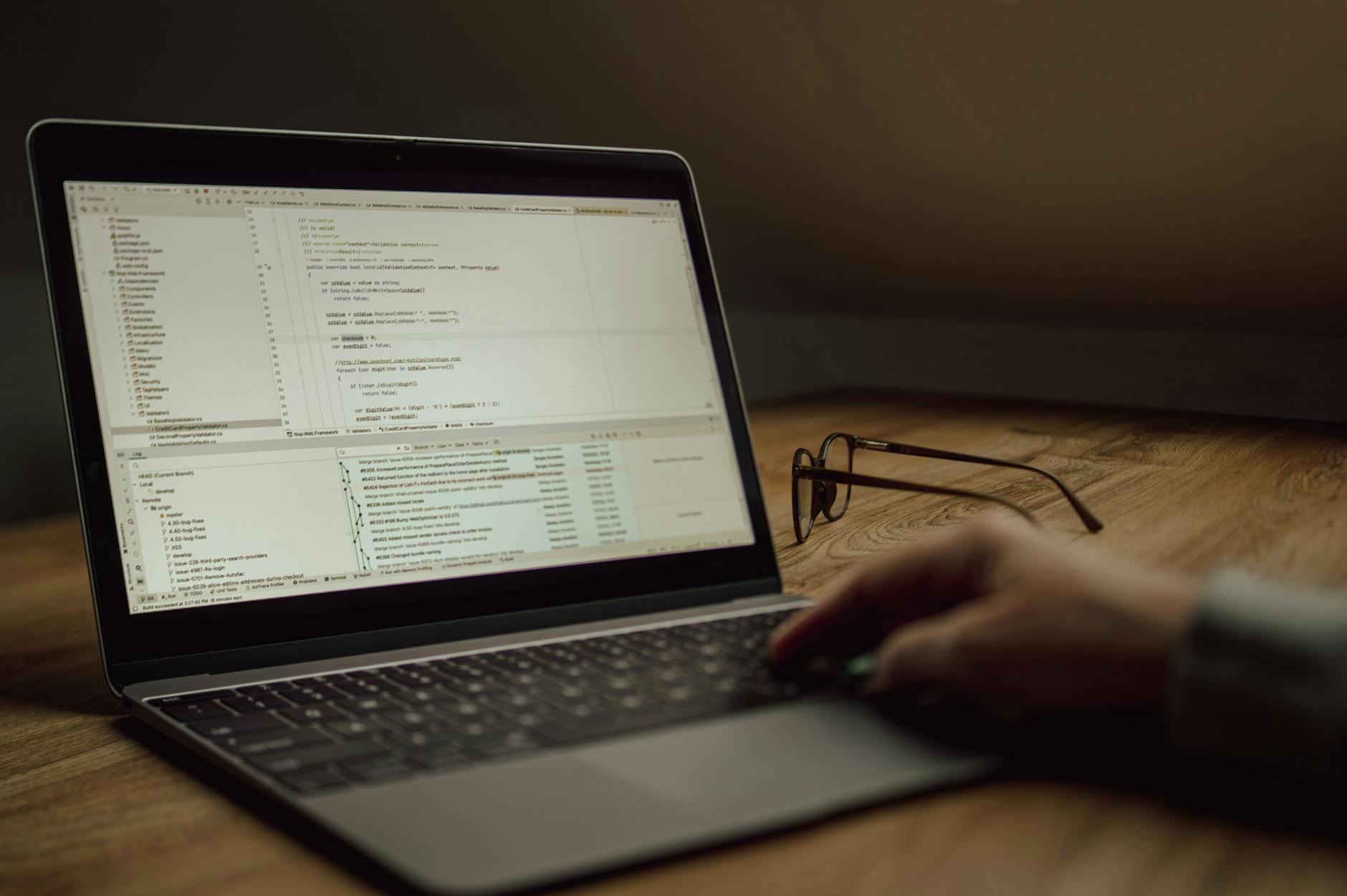
针对高频办公用户,本文深度剖析谷歌浏览器常见问题及其解决方案。涵盖内存占用优化、多设备同步失效排查、快捷键进阶用法及词库同步等核心痛点。通过实测参数与具体办公场景,助你告别浏览器卡顿与配置丢失,全面释放 Chrome 的生产力潜能,让网页浏览成为高效工作的助力而非阻碍。
在追求极致效率的办公环境下,Chrome 浏览器不仅是生产力工具,更是核心工作流的承载者。然而,内存溢出、同步中断或插件冲突常成为阻碍。本文将跳过基础操作,直击办公场景中的硬核痛点。
内存溢出导致标签页崩溃?启用 Memory Saver 模式
许多办公用户习惯同时开启数十个标签页,这常导致 Chrome 占用极高内存甚至崩溃。在 Chrome 108 版本及更高版本中,Google 官方引入了“内存节省模式(Memory Saver)”。通过进入“设置 > 性能”,开启该功能后,系统会自动释放闲置标签页占用的资源。在实际办公场景中,如在处理大型 Google Sheets 协作文档时,若发现其他页面响应变慢,可手动在地址栏输入 chrome://discards/ 查看当前内存分配详情,并对非必要进程进行手动挂起,确保核心工作流的绝对流畅。
插件冲突引发的页面渲染异常排查
插件是 Chrome 的灵魂,也是不稳定的来源。当遇到网页按钮无法点击或排版错乱时,最快的方法是按下 Ctrl+Shift+N 进入“无痕模式”测试。如果无痕模式下页面正常,说明是扩展程序冲突。此时无需逐一卸载,可利用 Chrome 自带的任务管理器(Shift+Esc)实时监控各扩展的 CPU 与内存占用情况。针对办公常用的 PDF 插件或语法检查工具,建议定期检查其更新日志,确保版本与当前的内核(如 Chromium 120+)兼容,避免因旧版 API 调用导致的浏览器假死。
账号同步频繁掉线?排查 Cookie 策略与网络链路
多设备同步是 Chrome 的核心优势,但用户常遇到“同步已暂停”的提示。这通常并非账号异常,而是由于浏览器设置了“关闭所有窗口时清除 Cookie”或受限于特定网络环境。在“设置 > 隐私和安全 > 第三方 Cookie”中,请确保未误删 Google 相关域名的持久化权限。此外,针对办公场景下的词库同步失效,建议检查 chrome://sync-internals 页面中的 Type Info。如果 Dictionary 项显示为红色,说明本地词库与云端冲突,此时需重置同步数据以恢复跨设备输入习惯的无缝衔接。

摆脱鼠标依赖:高频办公场景下的快捷键进阶
真正的生产力高手很少频繁切换鼠标。除了基础的 Ctrl+T/W,针对复杂办公任务,建议掌握 Ctrl+Shift+T(恢复误删的整组标签页)和 Ctrl+L(快速定位地址栏并自动全选)。在进行多源资料搜集时,利用 Ctrl+Tab 配合 Ctrl+数字键(1-8)可以实现毫秒级的页面切换。若需快速清理敏感浏览记录以应对会议投屏,使用 Ctrl+Shift+Delete 可直达清除缓存界面。这些操作在处理紧急汇报或多任务并行时,能显著减少操作冗余,让工作节奏保持连贯。
常见问题
为什么我的 Chrome 自动更新后,某些旧版内网系统无法登录?
这通常与 Chrome 持续推进的 SameSite Cookie 策略有关。可尝试在 chrome://flags 中搜索并暂时调整相关安全策略,或联系系统管理员更新 SSL 证书标准以匹配最新的安全规范。
办公电脑重装系统后,如何确保本地自定义搜索引擎和快捷字词不丢失?
确保在“同步设置”中勾选了“设置”和“地址栏搜索”选项。若需手动备份,可导出 User Data 文件夹下的 Web Data 文件,其中存储了关键的自定义配置信息。
网页视频播放时出现绿屏或闪烁,如何快速修复?
这多为硬件加速与显卡驱动冲突所致。请访问“设置 > 系统”,关闭“使用图形加速模式(如果可用)”选项并重启浏览器,通常可立即解决渲染异常。
总结
想要解锁更多 Chrome 隐藏技巧?立即下载最新版谷歌浏览器,或访问我们的办公效率专栏获取全套插件配置清单。
相关阅读:谷歌浏览器常见问题,谷歌浏览器常见问题使用技巧,跨屏办公新纪元:谷歌浏览器 productivity tips 视角功能深度解析 2026