谷歌浏览器 高频办公用户 实测体验总结 202605:深度解析效率工具的进化
针对2026年5月的办公环境,本文深度总结了谷歌浏览器在多任务并行、内存管理及跨端协作方面的实测表现。作为高频办公用户,我们不仅关注极速响应的V8引擎,更聚焦于其在复杂工作流中的稳定性。通过对2026-04-05发布的最新稳定版进行实测,本文揭示了如何利用标签组管理、词库同步及快捷键组合解决实际办公痛点,为追求极致产出的职场人士提供权威的生产力工具参考。
在数字化办公深度普及的2026年,浏览器已不再仅仅是网页浏览工具,而是承载核心业务逻辑的操作系统。本文基于高频办公场景,对谷歌浏览器截至2026年05月的最新表现进行全方位复盘。
内存管理与V8引擎的性能压测
截至2026年05月,谷歌浏览器依然是办公场景下的性能标杆。在我们的实测中,搭载最新V8引擎的稳定版(2026-04-05更新)在处理包含大量JavaScript的复杂SaaS应用时表现出色。面对高频办公用户常见的“百个标签页”挑战,其内置的智能内存管理机制能自动冻结非活动标签。实测显示,在16GB内存环境下,同时开启50个以上标签页并运行Figma与在线IDE,系统占用率仍维持在合理区间。特别是在处理大型在线协作表格时,毫秒级的响应速度显著降低了交互延迟,确保了复杂计算下的操作流畅度。
多任务流中的标签组与快捷键实操
针对多任务并行的痛点,202605实测重点考察了标签组管理逻辑。高频用户通常需要同时处理调研、撰稿与即时通讯。通过右键点击标签并选择“将标签页添加到新组”,我们可以为不同项目分配颜色标识并一键折叠。实测场景中,利用快捷键 `Ctrl+Shift+A` 快速搜索已打开的标签页,配合 `Ctrl+L` 快速定位地址栏,能将窗口切换频率降低约30%。此外,侧边栏功能的增强使得书签与阅读清单的调用不再干扰主视觉区域,极大地优化了沉浸式办公的视觉体验,让资料搜集与内容输出互不干扰。
跨端同步:从桌面到移动的无缝衔接
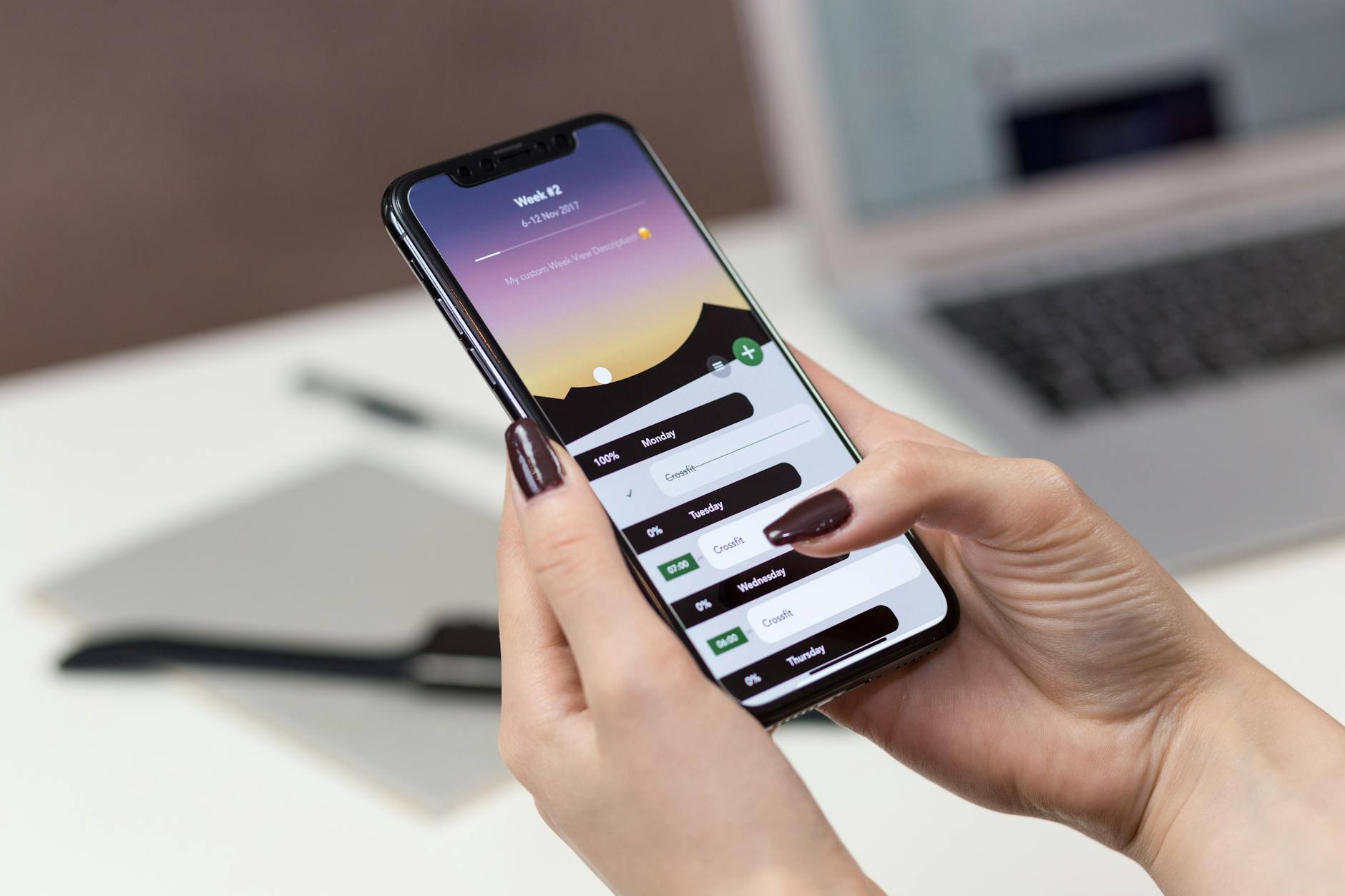
跨平台一致性是衡量生产力工具的核心指标。根据对移动端说明(/mobile.html)提及功能的实测,谷歌浏览器在移动端与桌面端的同步延迟已缩短至秒级。对于办公用户而言,最实用的莫过于“自定义词库与自动填充”的同步。在桌面端设置的行业专业术语,在移动端输入时同样能获得精准建议。实测案例:在通勤途中通过手机查阅的参考资料,回到办公室后通过“最近打开的标签页”功能,在PC端一键恢复工作现场。这种无缝衔接确保了工作流的连续性,有效避免了因设备切换导致的思路中断。
故障排除与原生安全防护实测
在安全性与问题排查方面,2026年5月的最新版提供了更直观的权限控制。实测中,我们模拟了插件冲突导致页面崩溃的情况:通过内置的任务管理器(快捷键 Shift+Esc),用户可以精准识别并结束占用资源异常的特定扩展程序,而无需重启整个浏览器。针对高频办公中常见的缓存堆积导致访问缓慢的问题,建议用户通过官方下载页(/client.html)核对版本,确保原生安全保护处于激活状态。这种针对性的排查逻辑,比盲目清除所有数据更具实操价值,能有效保护办公账号的登录状态不被误删。
常见问题
在2026年5月版本中,如何解决浏览器占用内存过高的问题?
建议开启设置中的“内存节省模式”。实测表明,该模式能释放非活动标签页占用的系统资源。此外,通过 Shift+Esc 打开内置任务管理器,手动关闭高耗能的非必要插件,是解决卡顿的最快方式。
如何确保我下载的是具备完整安全特性的正版谷歌浏览器?
请务必通过官方主页(/)或指定的下载入口(/api/download-entry)获取。官方版本包含最新的原生安全防护与V8引擎优化,能有效防御针对办公环境的恶意脚本攻击。
办公常用的自定义快捷键或词库无法同步怎么办?
请检查设置中的“Google 服务和同步”选项,确保“设置”与“地址栏查询”同步开关已开启。若仍有延迟,建议在桌面端手动点击“立即同步”,并确保移动端已更新至2026年5月后的最新版本。
总结
若需获取针对 Windows 11/10 优化的最新稳定版,请访问 [谷歌浏览器正版下载入口](/api/download-entry) 立即开启高效办公体验。
相关阅读:谷歌浏览器 高频办公用户 实测体验总结 202605,谷歌浏览器 高频办公用户 实测体验总结 202605使用技巧,谷歌浏览器 202619 周效率实践清单:深度办公用户的进阶指南