相关推荐
快速下载
下载 谷歌浏览器2024 高效办公必看:谷歌浏览器教程——深度定制你的生产力中心
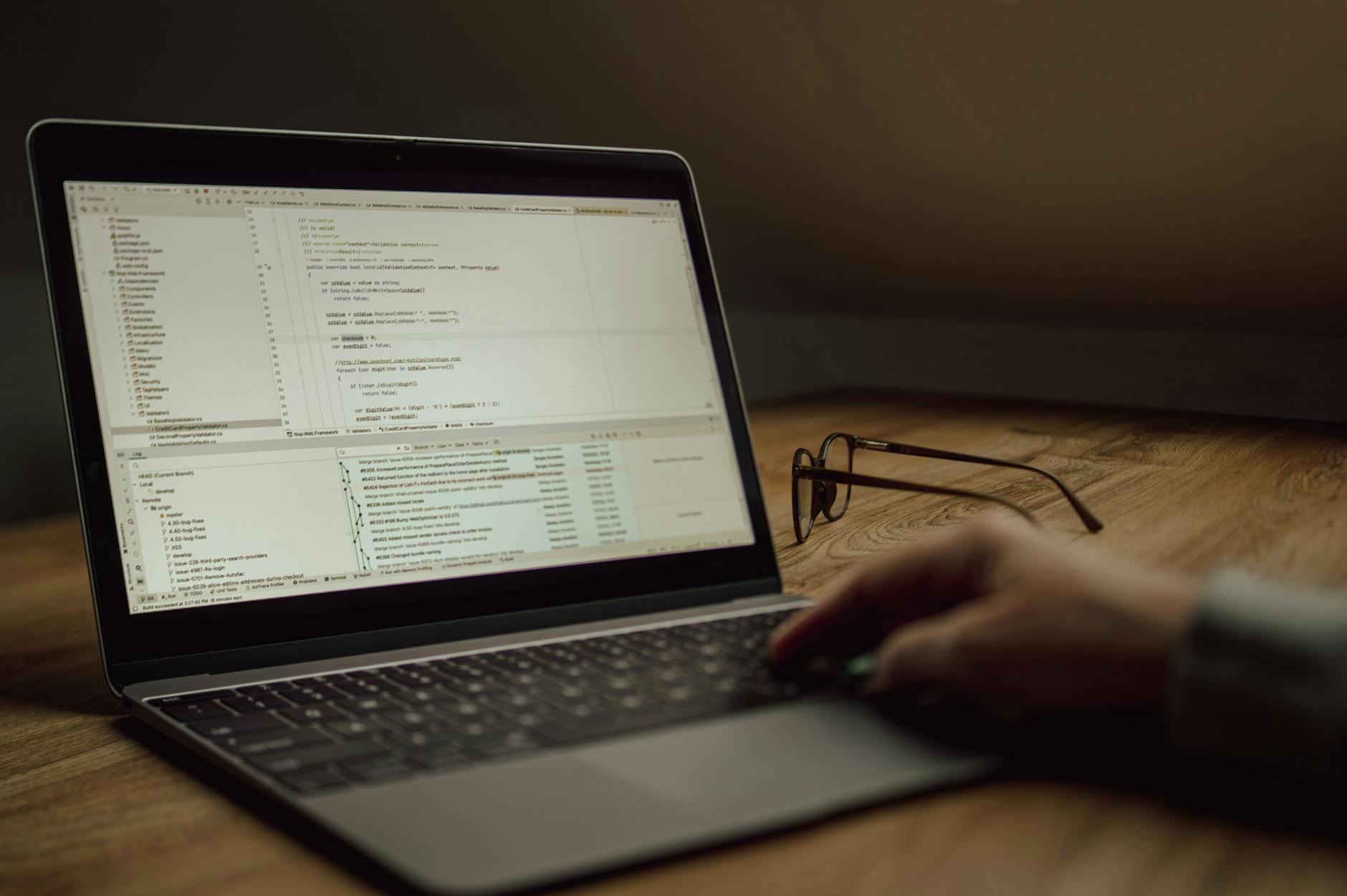
本篇谷歌浏览器教程拒绝陈词滥调,直击办公场景下多设备同步失效、内存占用过高等实操痛点。我们将从 Chrome 120+ 版本的侧边栏新特性出发,解析如何通过地址栏快捷搜索与标签组管理功能,将浏览器打造成秒级响应的工作站。无论你是需要解决跨端词库同步,还是想通过性能模式优化系统流畅度,这里都有最硬核的提效方案与避坑指南。
在现代办公环境中,浏览器不仅是网页浏览器,更是核心操作系统。本教程将带你跳出“仅会搜索”的初级阶段,深度挖掘谷歌浏览器的隐藏生产力。
拒绝低效跳转:利用地址栏“快捷搜索”构建私人索引
很多用户习惯先打开百度或公司内网再搜索,这在 Chrome 中是极大的效率浪费。通过“设置-搜索引擎-管理搜索引擎和网站搜索”,你可以为常用站点配置快捷字。例如,将公司 Wiki 设置为“wk”,此后只需在地址栏输入“wk + 空格 + 关键词”即可直达结果。配合 Ctrl + L 快速定位地址栏与 Ctrl + Shift + T 恢复误关标签页,这种“手不离键盘”的操作逻辑能让你的信息检索速度提升 30% 以上。特别是在处理多项目并发时,善用 Ctrl + 1-8 切换固定标签,是资深办公族的基本功。
标签页过载自救:从“标签组”到内存节省模式
开启 50+ 标签页导致电脑卡死是办公常态。本教程建议启用“标签页分组”功能:右键点击标签选择“向新组中添加标签”,并为不同项目分配颜色。更关键的进阶操作是进入“设置-性能”,开启“内存节省模式”。该功能会自动释放后台闲置标签页占用的内存,当你重新点击时才会加载。实测在 16GB 内存的机器上,开启此模式可让 Chrome 的基础占用从 2.5GB 降至 800MB 左右。此外,利用 Shift + Esc 调出浏览器自带的任务管理器,可以精准定位哪个插件正在疯狂“吃”内存,从而实现针对性的插件管理。

跨端同步“玄学”排查:确保办公词库与书签实时就位
遇到公司电脑与家里笔记本书签不同步?首先检查 chrome://settings/syncSetup。一个典型的真实故障场景是:由于网络环境波动,Chrome 可能会提示“同步已暂停”,此时需重新登录账号或检查代理设置。对于办公党而言,最核心的是开启“设置”中的“拼写检查”与“自定义字词”,并将常用行业术语添加进本地词库。在 Chrome 124 版本后,侧边栏(Side Panel)的搜索功能支持在不离开当前页面的情况下查看历史记录和阅读列表,这为多任务处理提供了物理层面的并行可能,极大缓解了频繁切屏带来的注意力损耗。

隐藏的生产力:开发者工具与无痕模式的另类用法
别以为 F12 只是程序员的专利。办公用户常遇到网页文字无法复制或布局错乱,此时按下 F12 进入 Elements 面板,手动修改 CSS 或直接在 Console 输入 document.designMode = 'on' 即可解锁编辑权限。针对多账号登录需求,与其频繁切换账号,不如利用 Ctrl + Shift + N 的无痕模式或“添加新用户配置文件”。每个配置文件拥有独立的插件环境和 Cookie,完美解决个人账号与公司账号混用的尴尬。记住,定期清理 chrome://settings/clearBrowserData 中的缓存,是保持浏览器长期丝滑运行的最后一道防线。
常见问题
为什么我的 Chrome 插件图标突然全部消失了?
这是因为 Chrome 更新了扩展程序管理逻辑。点击地址栏右侧的“拼图”图标,在弹出的列表中找到对应插件,点击右侧的“小图钉”图标将其固定,即可重新出现在工具栏。若插件变灰,请检查是否在当前页面禁用了该扩展的权限。
网页显示“喔唷,崩溃了!”且错误代码为 STATUS_INVALID_IMAGE_HASH 怎么办?
这通常是由于第三方安全软件与 Chrome 的渲染器代码完整性保护冲突导致。临时解决方法是:右键点击 Chrome 快捷方式-属性,在“目标”字段末尾添加“ --disable-features=RendererCodeIntegrity”(注意前面有一个空格),然后重新启动浏览器即可解决。
如何快速导出所有已保存的密码而不使用第三方工具?
直接在地址栏输入 chrome://password-manager/settings,在“导出密码”选项中点击“下载文件”。系统会要求输入电脑的开机密码进行身份验证,验证通过后即可获得一个包含所有账号、密码及对应网址的 CSV 文件,方便备份或迁移。
总结
想要获取更多进阶技巧?立即前往谷歌官网下载最新稳定版,或在我们的效率社区回复“插件包”获取办公族必备的 10 款 Chrome 扩展清单。
相关阅读:谷歌浏览器教程,谷歌浏览器教程使用技巧,谷歌浏览器 高频办公用户 实测体验总结 202604:重度生产力环境下的深度调优指南